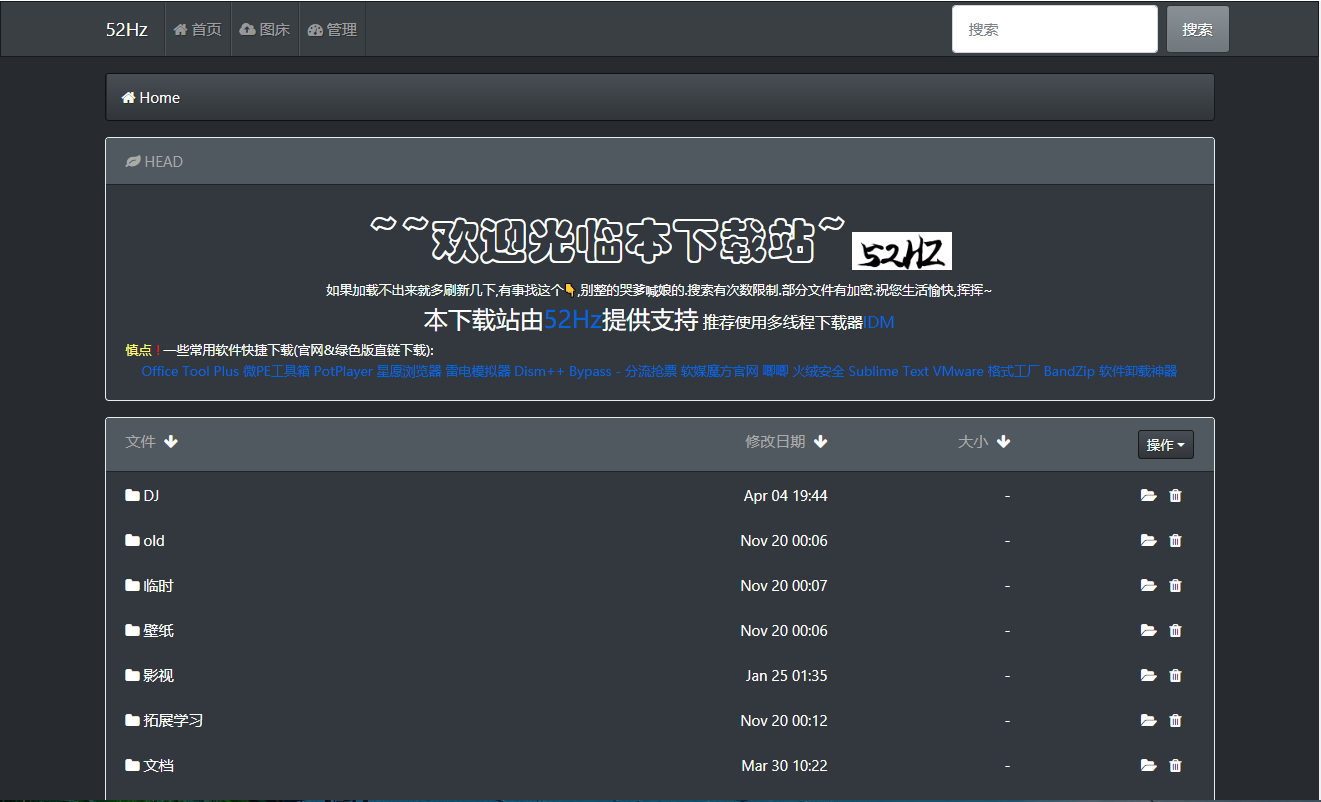
宝塔安装OLAINDEX.纯小白向
注意:最新版安装方式与本文不同,仅适用于4.0
以下为自己在安装OLAINDEX过程中的总结,其实不难
主要是宝塔太香了, φ( ̄∇ ̄o)
安装宝塔
emmmmm这个就没啥好教的了吧
注意:PHP 环境选择 7.1 以上,这里选择安装 7.2
点击 php设置 安装扩展
这里安装 fileinfo 扩展 并附带安装 opcache 扩展 以加速php运行,也可以安装 redis 和memcached 扩展。修改 PHP 配置,需要关闭几个禁用的函数
分别是 exec 、 shell_exec 、 proc_open 、proc_get_status putenv 这四+1个函数。(还有一个 putenv 否则composer报错)修改 composer 源(国外服务器请忽略)
宝塔面板默认安装了 Composer 包管理器所以不用安装了
进入命令行Console,执行以下命令更换为国内源
composer config -g repo.packagist composer https://mirrors.aliyun.com/composer/ 更换源为国内源,国外服请忽略
到此基本的PHP环境准备完毕
程序安装
这里选择新建站点,填写域名后,保持默认配置(无需数据库)
github本项目下载地址 OLAINDEX 或者我现在这个版本 OLAINDEX4.0归档
解压,进去全部复制出来,确认拷贝到本目录后 然后删掉文件夹
ssh连接服务器 或者 宝塔sh cd 到站点文件夹下,以下代码一步一步来
cp database/database.sample.sqlite database/database.sqlite # 数据库文件
composer install -vvv # 这里确保已经安装composer成功(宝塔自带)
(包处理,环境准备)
一些问题解决方式
 [ErrorException]
  putenv() has been disabled for security reasons
如果报以上这个错误 请禁用 putenv 函数(PHP)
如果提示权限问题
直接 新建 一个用户 执行完指令 exit 然后 删掉 就好了
!正确跑编译时会有一堆 Installing 的指令跑动,大概3-5分钟?完成这一步骤
结束后有一行绿色字:
Generating optimized autoload files中文译:生成优化的自动加载文件,看不到?命令行界面往上翻
授权
chmod -R 755 storage/     #授权读写权限
chown -R www:www *     #授权www用户所属权限
执行
`php artisan od:install`      (用户配置)


提示:`Bind Domain(For Authorize)`(译:绑定域(用于授权)):www
 Already have [.env] ,overwrite? (yes/no) [no]:已经有[.env]覆盖?(是/否)[否]:yes
Nothing to migrate.
username:[ admin ] email:[ admin@admin.com ] password:[ 12345678 ]/用户名,密码
All Done!全部完成!
到此我们安装好了OLAINDEX!
站点完善
接下来请找到这个站点的设置-网站目录,勾选取消 防跨站攻击(open_basedir) 将站点的运行目录改为 public 别忘了保存
修改伪静态 选择 Laravel 5 保存
配置SSL 选择 Let's Encrypt 申请,按要求填写申请,开启 SSL 后,选择强制 HTTPS
修改配置文件,注释选定内容,防止图片出现404(直接拉到最下面)
location ~ .*\.(gif|jpg|jpeg|png|bmp|swf)$
    {
        expires      30d;
        error_log off;
        access_log /dev/null;
    }

    location ~ .*\.(js|css)?$
    {
        expires      12h;
        error_log off;
        access_log /dev/null;
    }
找到这段,前面全部加上 # 进行注释
!!!!记得保存!!!!!
最后访问你的站点,账号密码就是上面那个。
这里建议去官网登陆一下 你的office账号
如果登陆后的网址是.com结尾就是国际版.cn就是世界互联版本
配置阶段
在申请选框内填入你的站点网址 https://www.www.www/oauth (这是个例子!记得加上/oauth!!)
点击申请,然后转接office页面。登录。
如果提示出现问题回去看看你网址填了吗
这时候请在qq或者桌面新建一个文本进行记录
复制完应用机密粘贴到安装界面初始化配置下 client_secret (记得先粘贴到文本里)
然后,点返回快速设置 往下找 App ID (or Client ID)
复制完粘贴到安装界面初始化配置下的 Client ID (记得先粘贴到文本里)
redirect_uri 填写!!!!
和上面申请里填的的一样,直接从上面复制下来
账户类型不知道?看上面.
点击保存,会提示你确认信息,
如果信息不显示,请通过宝塔或者ssh站点文件夹里 的 /storage 权限!
返回数据填的都没了?让你建的记录文件吃掉了????
点击提交
然后接受
如果还报错,看下你自己是不是填错了,//长的那条client在上面,不懂啥意思就忽略这句
不行就重来,再试 ,如果清理缓存报错 500 ,请重启服务器??
然后请开始体验 OLAINDEX (^_^)
由于 是根据 oneindex 改的,因此具有oneindex的特性
在文件夹底部添加说明:

在 OneDrive 的文件夹中添加README.md文件,使用 Markdown 语法。

在文件夹头部添加说明:

在 OneDrive 的文件夹中添加HEAD.md 文件,使用 Markdown 语法。

直接输出网页:(不知道怎么实现。。。)

在 OneDrive 的文件夹中添加index.html 文件,程序会直接输出网页而不列目录。
配合 文件展示设置-文件流 效果更佳。