
前言
!!!请注意加深字体的代码提示
个人高中时开始接触liunx服务器,最开始用的是lnmp一键包
后面了解到宝塔,而且还是开源的,界面确实很符合国人使用习惯,方便的网站设置,文件管理,环境管理等等
但是
忘了从什么时候开始宝塔登录要求强制绑定手机号登录,一个面板绑定了我的手机号才能使用....
当然万能的网友总有方案 (未验证)
又但是
1宝塔漏洞举例
2宝塔面板漏洞可直接登录sql数据库,重大安全事故
还有说晚上会偷偷跑流量的等等,这个只知道很多人说,官方:谣言,
宝塔还有国际版,不过是全英文的另一个收费版可以参见 宝塔国际版
后面兜兜转转又回了lnmp 但是懒,很多东西自己想要简单设置,毕竟,折腾的时间超过了我想要快速部署的想法的时候已经没什么意义了
于是又尝试了几种面板
1panel 开源 start 19.7k一个基于decker的面板,对于docker管理很方便,相对于宝塔设置繁琐一点,我没有docker需求所以这边暂不介绍
小皮面板 2024年6月10日最新测试版的网址,页面美观,功能还行,可能刚开始,太少了
其他的就不赘述了 都可以直接百度 服务器面板推荐去了解,所谓的那个国产老牌面板,要么臃肿,要么需要预算
mdserver-web-github
直到有一天看到b站评论区有人说到这个,3.9star 截止发这篇文章还在更新 那就试试
重装系统
这里说一个题外话,我的服务器是在阿里云,最开始安装这个面板后安装软件时总是会卡死服务器直接崩溃
然后我发现了这个神器reinstall-liunx,windows服务器在线重装 可以重装成纯净的系统,镜像都是官方仓库的的,服务器的系统 emm 毕竟阿里云嘛
一共两条命令确保当前系统是liunx 命令前加 curl -O
国外  https://raw.githubusercontent.com/bin456789/reinstall/main/reinstall.sh
国内  https://mirror.ghproxy.com/https://raw.githubusercontent.com/bin456789/reinstall/main/reinstall.sh
reinstall执行脚本 不跟版本号就是安装最新版 可以通过SSH、HTTP 80 端口、后台 VNC、串行控制台 查看进度
bash reinstall.sh centos   7|9  (9 为 stream 版本)
              oracle   7|8|9
              alma     8|9
              rocky    8|9
              fedora   39|40
              debian   10|11|12
              opensuse 15.5|tumbleweed
              ubuntu   20.04|22.04|24.04
              alpine   3.17|3.18|3.19|3.20
              kali
              arch
              gentoo
执行后会提示重启 默认 账户密码 root 123@@@ 记得第一时间 登录root 执行 passwd
重新安装debian后 硬盘占用2.7g 当然 记得 更新系统 apt update && apt upgrade -y
这个系统干净到没有一些常用软件 推荐 apt install curl wget -y 推荐vim htop screenfetch查看版本
(该文章由danne 发布于 blog.danne.cc)
推荐 设置swap 2g 可以自行修改
cd /tmp/ && fallocate -l 2G swapfile && mkswap swapfile && chmod 0600 swapfile && swapon swapfile && echo "/tmp/swapfile swap swap defaults 0 0 " >> /etc/fstab
安装mdserver-web
命令前加 curl --insecure -fsSL :
https://cdn.jsdelivr.net/gh/midoks/mdserver-web@latest/scripts/install.sh | bash
然后就跟宝塔差不多 使用 mw 进行管理
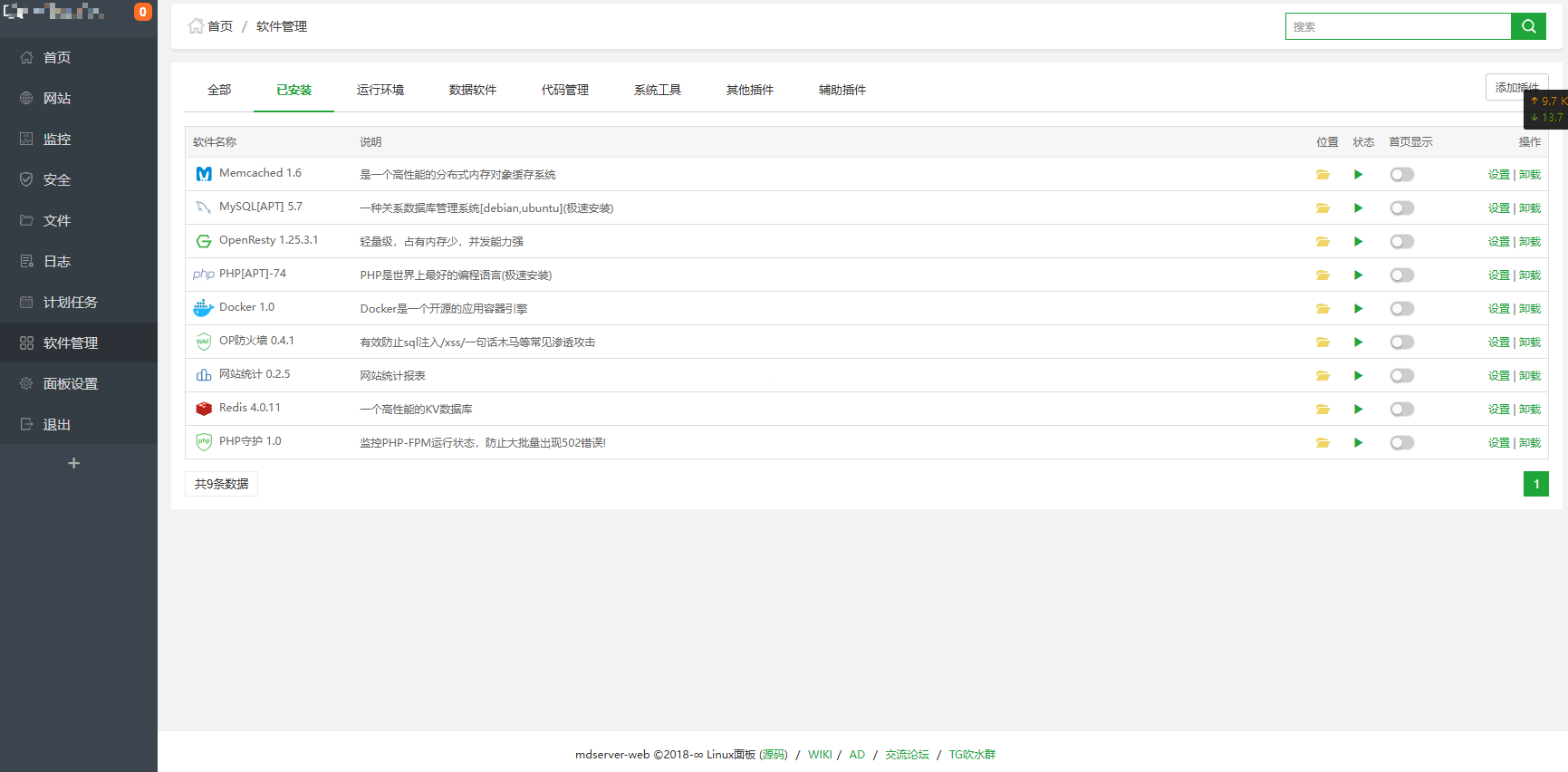
安装后建议不要点一件安装 自行一个个安装软件 推荐如下图 带有apt的可以快速安装,速度快很多
这个op防火墙 有个 go http1.1啥的 记得删除掉,偏严格了这个 有些流量会被直接拦截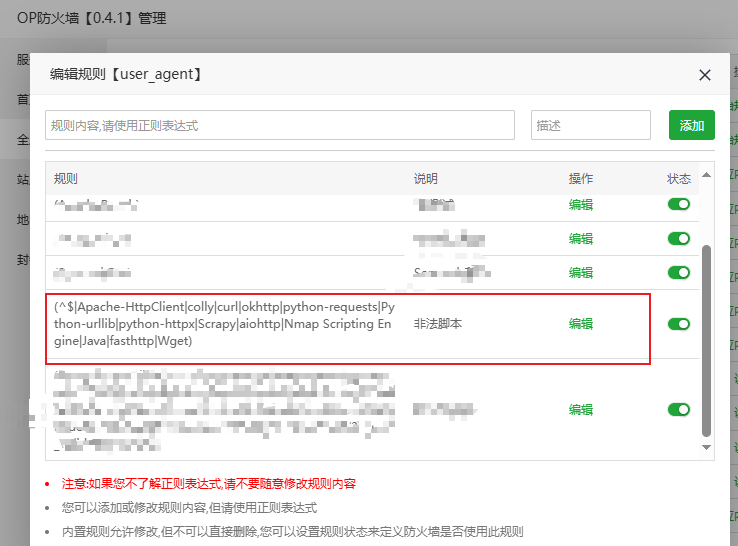
数据库恢复选择备份 导入即可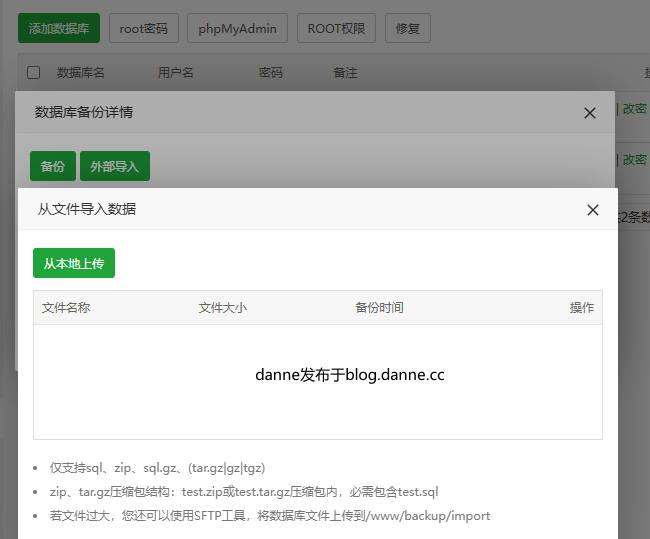
好了 这个就是mdserver 简单的安装教程,文中都有对应链接,自行访问了解 OωO

